惠普(HP)打印机驱动安装指南
(适用于麒麟 / 统信等国产操作系统)
🌈 准备工作
在开始之前,请确认您手边有以下几样东西:
- 电脑一台:已经开机进入桌面,并连接好网络(因为要下载软件)。
- 惠普打印机:放在电脑旁边。
- 数据线:一头方方的接打印机,一头扁扁的(USB接口)接电脑。
- 电源线:给打印机通电用的。
- 管理员密码:如果平时开机需要输密码,安装软件时通常也需要输入。
🚀 开始安装(分步详解)
整个过程分为两个阶段:先装个驱动管理软件,再把打印机“介绍”给电脑。
第一阶段:安装惠普驱动管理软件
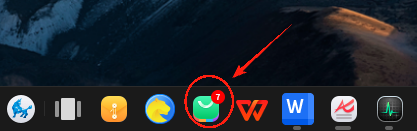
步骤 1:打开应用商店 在电脑屏幕底部或任务栏上,找到看起来像“购物袋”或者蓝色图标的 应用商店。
- 🖱️ 动作:鼠标左键点击打开它。
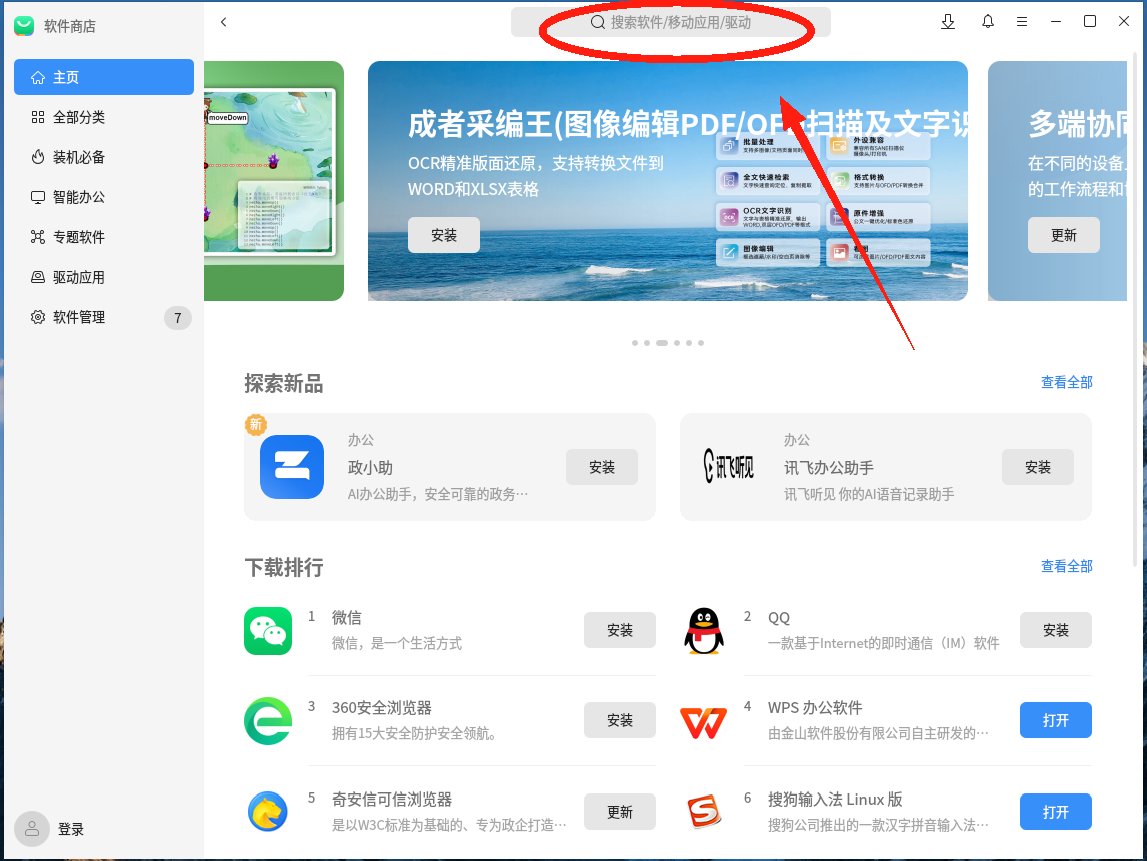
步骤 2:搜索惠普 打开后,你会看到最上方有一个搜索框。
- 🖱️ 动作:在搜索框里输入:hp-hplip,然后按一下键盘上的回车键。
步骤 3:安装驱动 (hp-hplip) 搜索结果里会出现一个叫 hp-hplip 的软件(图标通常是惠普的标志)。
- 🖱️ 动作:点击它旁边的 “安装” 按钮。
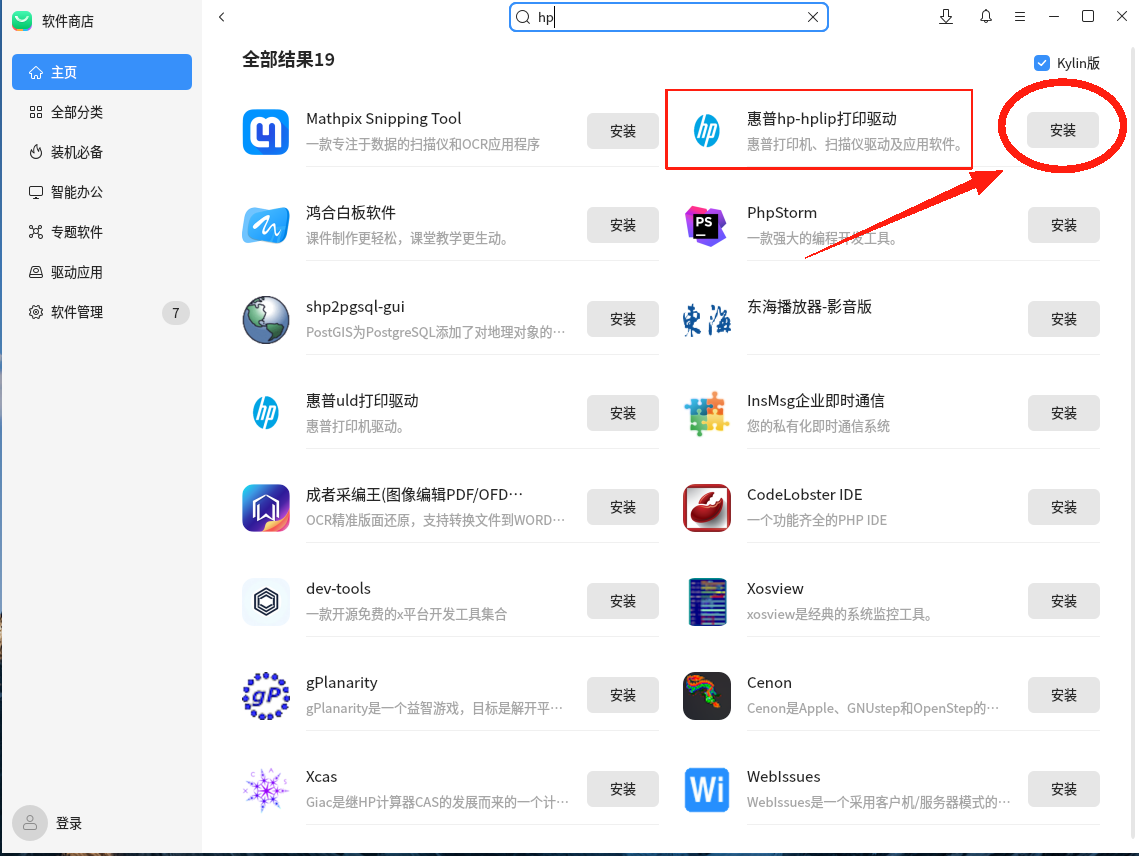
- ⚠️ 温馨提示:如果跳出一个小窗口让你输密码,不要慌!这是系统在确认“是你本人在操作”。输入开机密码,点击“确定”或“授权”即可。
第二阶段:连接打印机 (添加设备)
步骤 4:物理连接 现在把目光移到现实世界。
- 🖱️ 动作:
- 插好电源线,按下打印机开关,确保灯亮了。
- 用数据线把打印机和电脑连起来。
- 确保电脑桌面上能找到 “HP 设备管理器”。
步骤 5:打开管理软件
- 🖱️ 动作:在桌面或开始菜单里,找到名为 “HP 设备管理器” 的图标,双击打开它。

步骤 6:开始添加 软件打开后,你会看到一个操作界面。
- 🖱️ 动作:找到界面上的 “+” 号(加号)按钮,点击它。
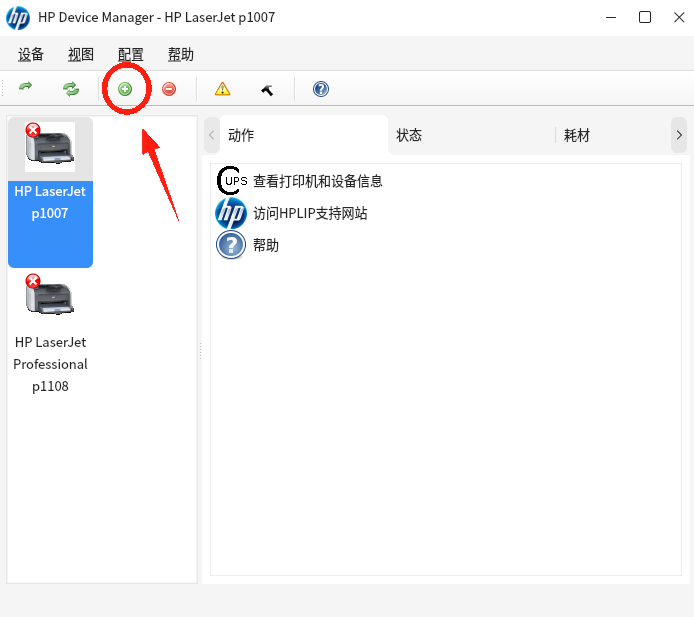
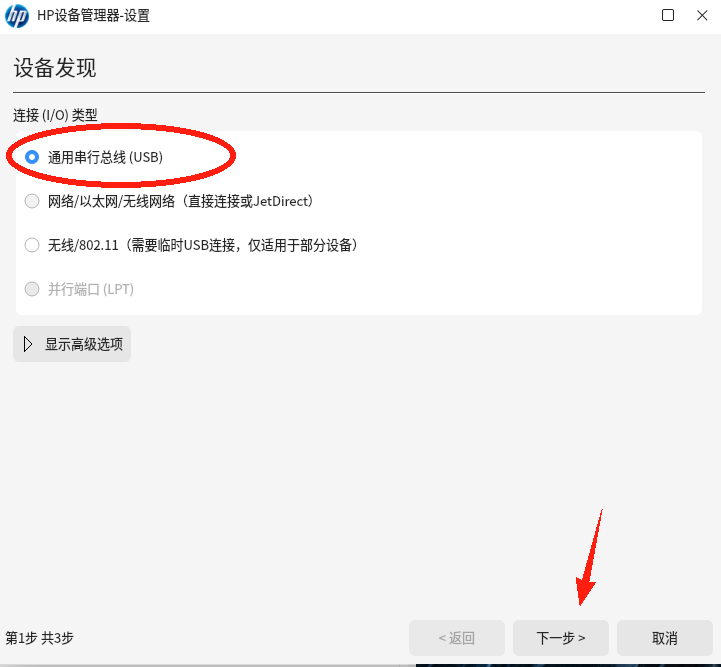
步骤 7:选择连接方式 系统会问打印机是怎么连的。
- 🖱️ 动作:勾选或点击 “通用串行总线(USB)” 这一项,然后点击底部的 “下一步”。
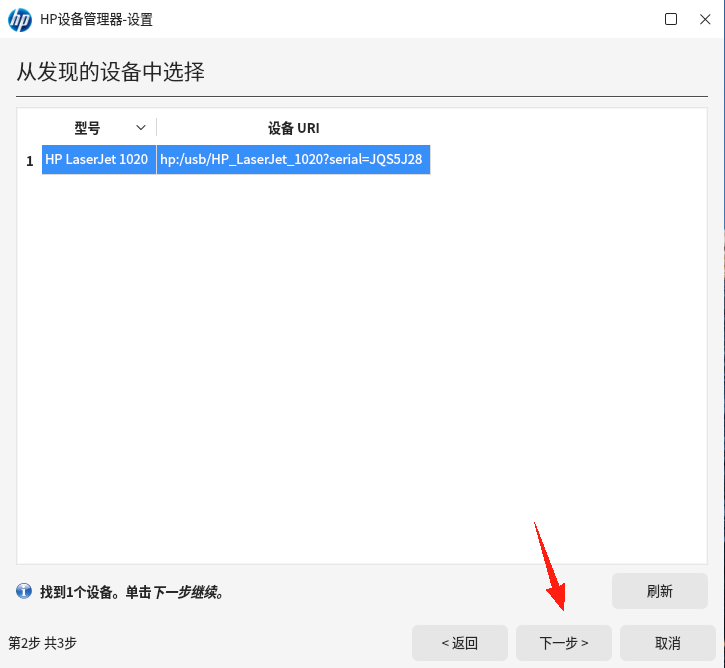
步骤 8:确认设置 接下来可能会显示一些型号信息,通常系统会自动识别好。
- 🖱️ 动作:不需要修改任何东西,直接点击 “下一步”。
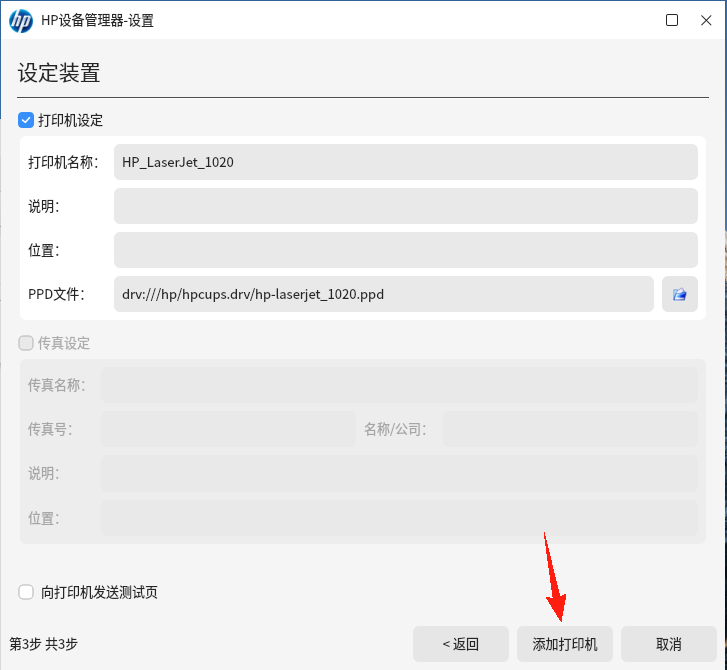
步骤 9:完成添加 最后,你会看到一个确认界面。
- 🖱️ 动作:直接点击 “添加打印机” 按钮。
🎉 恭喜!到这里,安装就全部结束了! 添加完成后,您在打印文件时,就可以选择刚才添加的打印机了。
❓ 常见问题
问题1:安装软件时,系统提示“未知开发者”或“安全中心拦截”怎么办?
- 解决方法:这是国产系统的安全保护机制。请点击弹窗上的 “详细信息”,然后选择 “允许” 或 “信任”。
问题2:点完“添加打印机”后,列表里还是空的?
- 解决方法:
- 检查线是不是松了,拔下来重新用力插紧。
- 把打印机电源关掉,过5秒钟再重新开机。
- 重新做一遍 步骤 6 到 步骤 9。
问题3:点安装时提示“权限不足”或弹出一个锁的图标?
- 解决方法:这只是系统在确认“是不是你本人在操作”。请输入你的开机登录密码,然后点击“授权”或“确定”即可。
✅ 验证安装
怎么知道自己是不是真的成功了呢?试一下!
- 打开一个你需要打印的文档(比如 Word 或 WPS)。
- 点击 “打印”。
- 在“选择打印机”的列表里,找一找有没有新出现的 HP 开头的名字。
- 如果有,选中它,点击打印。
听到打印机开始工作了吗?那就说明你已经成功啦!🌟